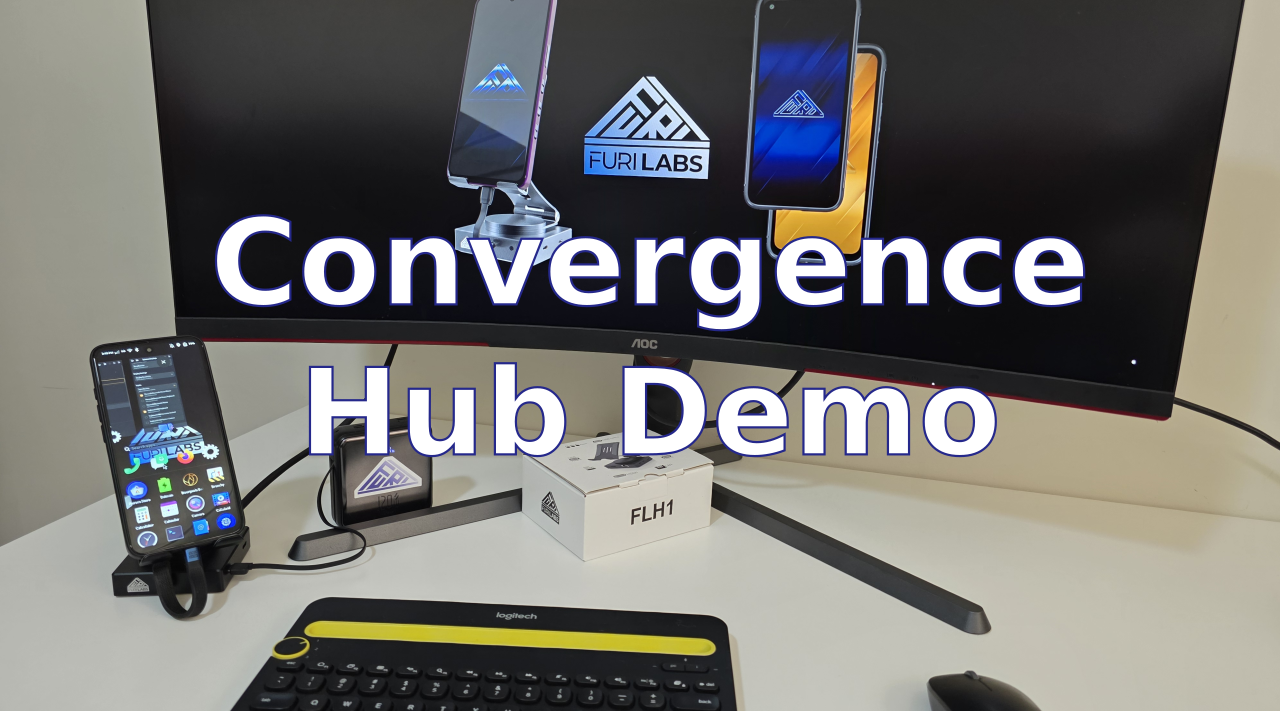
Ihr Linux-Smartphone ist gerade zum Desktop-PC geworden. In dieser Demo zeige ich, wie Sie das FuriPhone FLX1s mit dem FLH1 Convergence Hub verbinden und einen vollwertigen externen Bildschirm direkt aus Ihrer Tasche ansteuern – inklusive Tastatur und Maus.
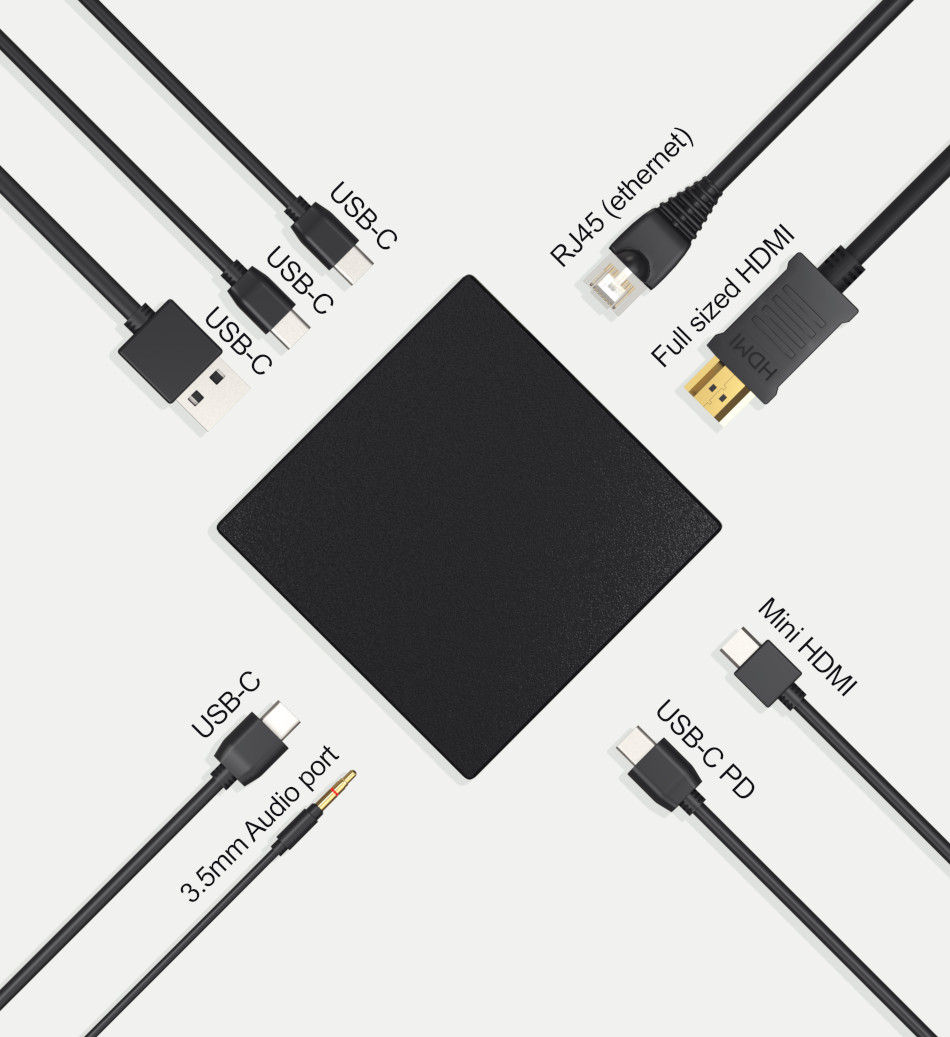
Ich lade das Smartphone über eine Powerbank am PD-Anschluss des Hubs auf, sodass ich den ganzen Tag auf diese Weise arbeiten kann. Ich habe schon in Cafés und an Flughäfen mit meinem tragbaren 18,5-Zoll-LCD-Bildschirm gearbeitet, und es fühlt sich einfach fantastisch an! Es zieht auch einiges an Aufmerksamkeit auf sich.
So funktioniert es
Die Einrichtung ist einfacher, als Sie vielleicht erwarten. Schließen Sie das FLX1s an das FLH1 an, öffnen Sie die App „External Display“ in FuriOS, und innerhalb von Sekunden sehen Sie eine vollwertige Desktop-Umgebung auf einem externen Monitor. Im Video verwende ich einen AOC 34" Ultrawide mit 3440x1440 – nicht, weil es auf die Auflösung ankommt, sondern weil es verdeutlicht, wie sich Konvergenz auf einem Linux-Smartphone in der Praxis tatsächlich anfühlt ... flüssig und natürlich.
Von dort aus zeige ich, wie Sie Ihre Tastatur- und Mauseingaben dem externen Bildschirm zuweisen – ein kleines Detail, das das gesamte Erlebnis perfekt abrundet. Sobald es konfiguriert ist, verhält sich das FLX1s genau wie ein Desktop-Rechner. FuriOS und Ihre Apps auf dem großen Bildschirm.
Genau dafür wurde das FLH1 entwickelt. Keine Android-Desktop-Modus-Workarounds. Kein Streaming. Einfach natives Linux, zu Ihren Bedingungen.
Das FLH1 ist ab sofort auf furilabs.com erhältlich.
Siehe PD- und HDMI-Positionen unten.